

Hvis vi regelmæssigt bruger vores pc til arbejde eller studier, er det sandsynligt, at antallet af filer, vi har samlet gennem årene, er betydeligt , filer som vi har gemt, bare i tilfælde af at vi får brug for dem , selvom vi med sikkerhed ved, at det er meget usandsynligt.
Det kan være enten vanskeligt eller simpelt at søge efter filer eller andre typer data, afhængigt af antallet af filer, deres placering, filtypen og andre faktorer, som vi dækker i denne artikel. Hvis du vil lære, hvordan du søger efter filer i Windows 10 , skal du læse videre.

Denne artikel henvender sig til alle, der arbejder med en stor mængde filer – filer i alle formater og typer – hvis volumen har nået en betydelig størrelse. Men ikke udelukkende, da vi også viser dig en række tricks til at få mest muligt ud af de forskellige søgemuligheder, der tilbydes af Windows 10.
Indekseringsformater i Windows 10
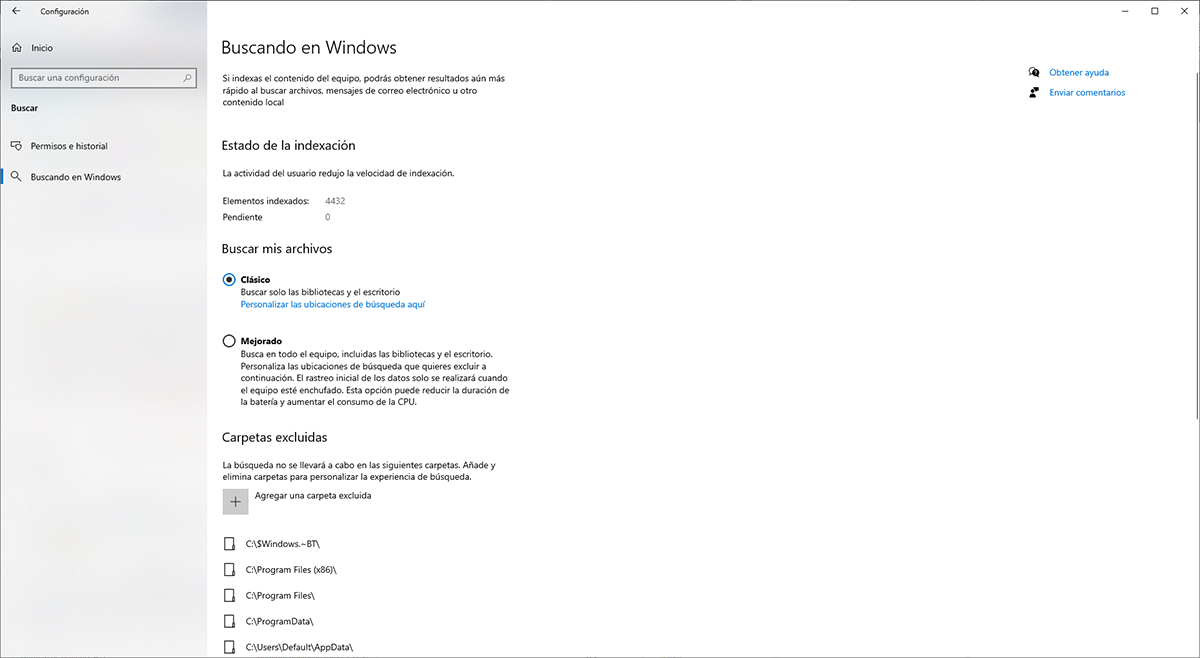
Windows 10 tilbyder os to indekseringsformater: klassisk og forbedret.
klassisk
Dette format er ansvarligt for at oprette et indeks over alle de filer, vi har gemt i de forskellige biblioteker på vores computer (billeder, videoer, dokumenter, downloads, musik…) og på vores computers skrivebord.
Dette format er standardformatet i Windows 10 og er designet til den typiske pc-brugeroplevelse. For flere versioner af Windows siden oprettede Microsoft de indbyggede mapper Dokumenter, Billeder, Videoer osv. for at forenkle fillagring, gøre sikkerhedskopier nemmere for brugerne og holde dem let tilgængelige.
Når man laver en sikkerhedskopi, er det vigtigste for brugeren de filer, de har oprettet (af enhver type), selvom operativsystemet også er vigtigt, men i langt mindre grad, da det kan geninstalleres fra bunden, selvom processen tager tid, som mange brugere ikke ønsker at spilde, tid der inkluderer installation af de applikationer, vi bruger.
Forbedret
Det forbedrede filsøgningsformat indekserer alle filer på din computer , inklusive brugerbiblioteker og skrivebordet. Dette søgeformat er beregnet til brugere, der bruger en brugerdefineret filstruktur, hvor filer gemmes et andet sted end Windows-biblioteker.
Denne type søgeformat giver os mulighed for at ekskludere mapper, hvor vi ved, at vi aldrig vil gemme filer (og ikke bør), da de udelukkende er beregnet til brug for systemet. Som standard inkluderer denne funktion mapper, hvor vi ikke bør/kan gemme de filer, vi opretter, f.eks. Windows og Program Files, da resten er skjult.
Enkle søgninger

Simple søgninger er dem, vi rutinemæssigt udfører på vores computer via filstifinderen, når vi vil finde en fil, der er placeret i en bestemt mappe(r), og hvis navn vi kender.
For at udføre en søgning skal du blot skrive filnavnet til højre for adresselinjen , som angiver den mappe, hvor søgningen udføres. Denne type søgning kan udføres fra rodmappen på din pc og vil søge i alle mapper, hvis du tidligere har aktiveret Enhanced Indexing, hvilket blev forklaret i det forrige afsnit.
Hvis vi ikke har aktiveret Enhanced Indexing , og vi ikke kan finde filen, uanset hvor langt vi går i rodmappen på vores computer, vil Windows 10 fortsætte med at søge i mappen Dokumenter, Billeder, Musik, Videoer... uden at kigge i de andre mapper, hvor det dokument, vi leder efter, muligvis er gået tabt .
Enkle avancerede søgninger
For at udføre avancerede søgninger og forfine filsøgninger ved at fjerne eller tilføje ord eller andre variationer, skal vi bruge boolske operatorer . Den boolske eller logiske datatype bruges almindeligvis i programmering, statistik, elektronik og matematik og kan repræsentere binære logiske værdier - det vil sige to værdier, der typisk repræsenterer sandt eller falsk.
Ligesom i programmering er booleske søgninger kun tilgængelige på engelsk , men selv med en grundlæggende forståelse af Shakespeares sprog, vil du vide, hvad de betyder. Hvis ikke, forklarer vi dem senere, så du kan udføre avancerede filsøgninger på din computer.
Denne type operator giver os mulighed for at filtrere indholdet af resultaterne , hvilket gør den til en ideel funktion til at eliminere alle de resultater, vi ikke leder efter.
Praktisk søgeeksempel
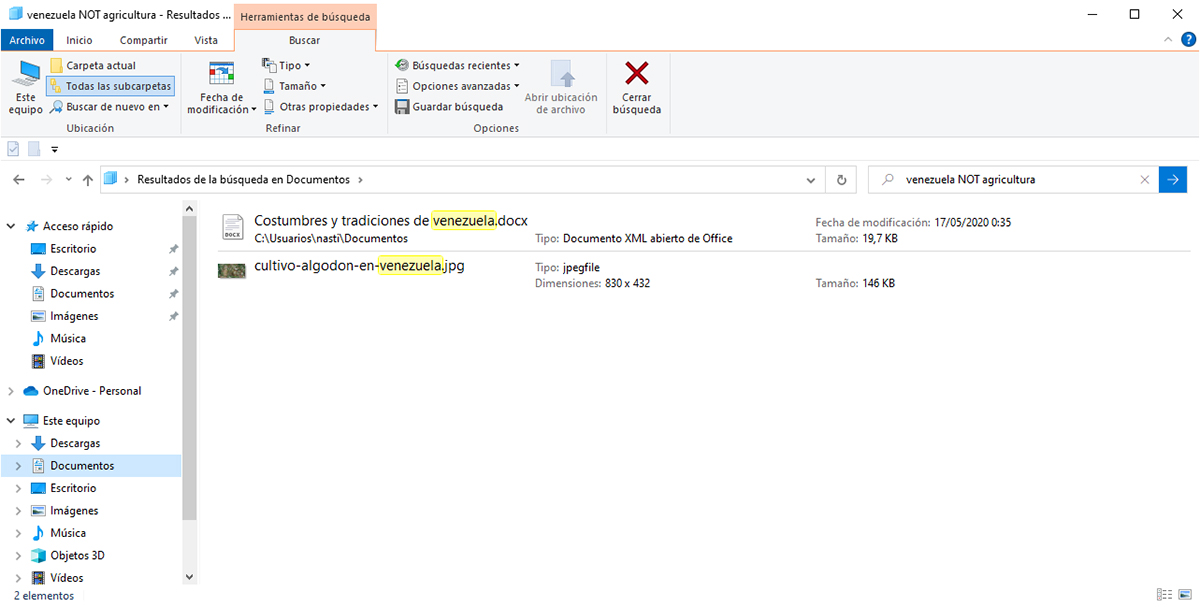
Vi ved, at filnavnet indeholder ordet Venezuela . Da vi har flere filer med dette ord i deres filnavne, ønsker vi at fjerne dem, der også indeholder ordet landbrug . I dette tilfælde ville vi indtaste følgende i søgefeltet: Venezuela, IKKE landbrug.
De boolske operatører, som vi skal bruge i søgningerne, er:
- IKKE (skriv altid med store bogstaver). I eksemplet ovenfor har vi brugt denne operatør til at fjerne fra søgeresultaterne til ordet venezuela, der inkluderer ordet landbrug.
- AND (skriv altid med store bogstaver). Denne operatør giver os mulighed for at inkludere to udtryk, som vi vil søge efter. Hvis vi skriver Venezuela AND landbrug, viser søgeresultaterne os alle de filer, der inkluderer begge termer, hvilket eliminerer resten af resultaterne, der kun indeholder et af de to ord.
- OR (skriv altid med store bogstaver). Med denne operatør beder vi Windows-søgninger om at tilbyde os resultaterne af et eller andet navn. I tilfældet med eksemplet, hvis vi skriver i søgefeltet Venezuela OR landbrug søgeresultaterne viser os alle de filer, der indeholder begge navne.
Komplekse avancerede søgninger
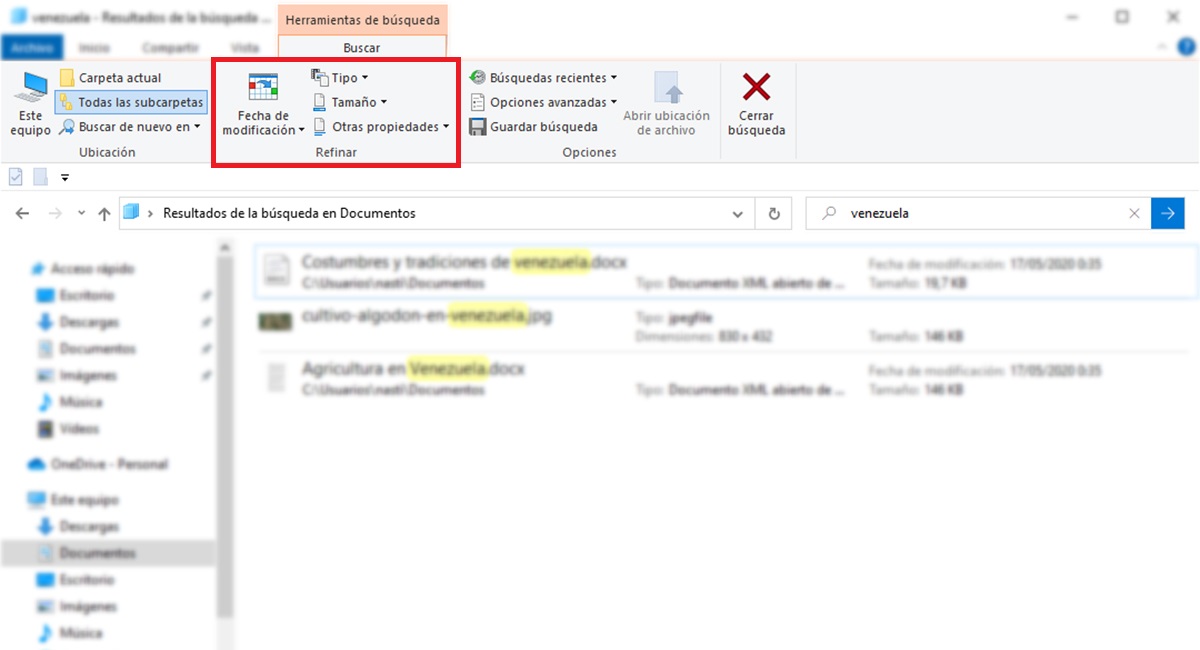
Lad os tage det et skridt videre. Hvis vi leder efter en filtype (videoer, billeder, musik, dokumenter), der indeholder et specifikt søgeord, og resultaterne er for mange, kan vi bruge avancerede søgekommandoer.
I modsætning til søgninger med boolske operatorer behøver vi ikke at lære nogen kommandoer , da vi kan vælge dem direkte fra fanen Søgeværktøjer i selve browseren, som vises, når vi udfører en søgning (hvis vi ikke indtaster et søgeord, vises denne fane ikke).
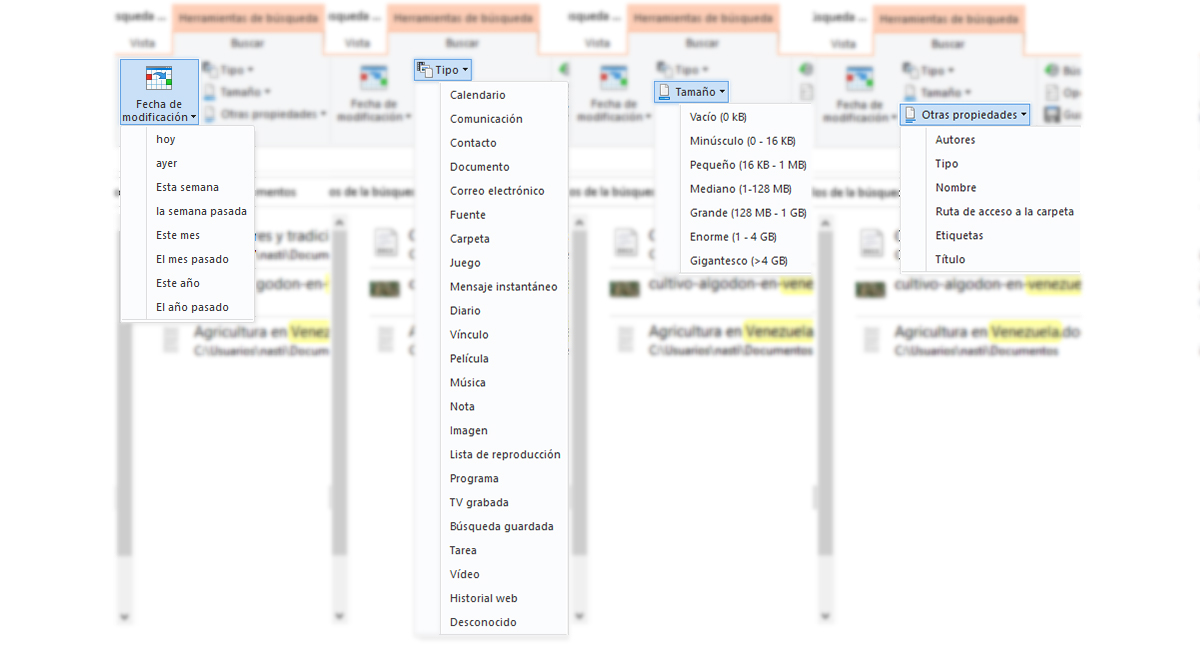
De avancerede søgekommandoer findes i 4 sektioner:
- Ændringsdato:
- Hoy
- Denne uge
- i sidste uge
- Denne måned
- Sidste måned
- i år
- Sidste år
- Tipo:
- kalender
- Kommunikation
- kontakt
- Documento
- E-mailadresse
- Kilde
- mappe
- spil
- Øjeblikkelig besked
- Diario
- Link
- Movie
- Musik
- note
- Billede
- Playliste
- Program
- Optaget tv
- opgave
- Video
- Webhistorik
- Desconocido
- Tamaño:
- Tom (0 kB)
- Lille (0-16 kB)
- Lille (16 kB - 1 MB)
- Medium (1-128 MB)
- Stor (128 MB - 1 GB)
- Kæmpe (1-4 GB)
- Gigantisk (> 4 GB)
- Andre egenskabers.
- forfattere
- Tipo
- Navn
- Sti til mappen
- Tags
- Titel
Når vi har indtastet søgeordene, skal vi klikke på en af disse fire kategorier for at indsnævre søgeresultaterne. Inden for hver søgning kan vi vælge forskellige typer søgninger efter kategori; for eksempel kan vi søge efter et dokument oprettet i denne uge af mellemstørrelse (1-128 MB).
På denne måde begrænser vi søgningen til et tekstdokument (.doc, docx, .txt…), Excel- eller PowerPoint-fil (ingen billeder, videoer eller musik), som vi oprettede i sidste uge (tæl 7 dage tilbage fra den dato, vi er på), og som optager mellem 1 og 128 MB.
Aspekter, du skal huske på at søge i Windows 10
Som du måske har bemærket i eksemplerne, har jeg skrevet "venezuela" med små bogstaver, selvom det er et land. Windows (i alle versioner) skelner ikke mellem store og små bogstaver, når der søges, så der er ingen grund til at skrive navnet præcis, som du tror, det står i filtitlen, da resultaterne vil være de samme.
Når du indstiller en adgangskode, er det vigtigt at overveje både store og små bogstaver , da dette øger antallet af mulige kombinationer. Hvis vores adgangskode til en tjeneste f.eks. er "HoLA", er den eneste måde at få adgang til tjenesten ved at skrive den præcis på den måde. Hvis vi skriver "hOLA", "HOLA", "Hola" eller andre variationer, vil vi aldrig kunne få adgang til den. I den forstand fungerer adgangskoder ikke på samme måde som Windows-søgninger.
Windows 10 tilbyder forskellige værktøjer til at finde de filer, du leder efter, så længe du ikke har slettet dem. Ved at bruge de forskellige metoder, der er forklaret i denne artikel, og med lidt tålmodighed og tid, kan du finde enhver fil ved at indstille forskellige filtre, uanset dens placering.
Hvis du efter megen søgning endelig har fundet den fil, du ledte efter, bør du genoverveje det lagringssystem, du normalt bruger, og forsøge kun at bruge de mapper, som Windows tilbyder til dette formål: Dokumenter, Billeder, Videoer, Musik… Disse mapper er ikke der for at være til gene, men for at gøre brugerens arbejde lettere.
Hvis den metode ikke opfylder dine behov, skal du angive den mappe, hvor dine filer er placeret i dit backupprogram, så du altid har en sikkerhedskopi af dine filer. Denne kopi skal gemmes på en separat harddisk; en partition på din computers harddisk er ikke tilstrækkelig , da du vil miste alle oplysninger, hvis den fejler.
Index