

Der er få værktøjer, der er mere nyttige end at tage et skærmbillede, noget der uden tvivl er meget almindeligt på smartphones, når man vil forklare, hvad man ser, med et enkelt billede. På macOS er det lige så nemt som på enhver smartphone ; en simpel tastekombination på tastaturet tager et skærmbillede, og der findes flere typer af disse. Windows-tastaturer har en Print Screen-tast, der gør det endnu enklere.
Det er slet ikke svært at tage et skærmbillede på macOS ; det er bare det, at hvis vi ikke bruger det i lang tid, kan vi glemme hvordan, da en tastekombination er påkrævet. Der er flere måder at tage et skærmbillede på macOS, og hver enkelt kan være nyttig afhængigt af situationen eller behovet. I denne artikel viser vi dig de forskellige typer og hvordan du bruger dem.
Fangstyper og hvilke kommandoer der skal bruges
Tastaturgenveje er den hurtigste måde at tage skærmbilleder på. De er enkle, og hvis du bruger dem regelmæssigt, glemmer du ikke hvordan. Du kan dog glemme dem, hvis du ikke bruger dem i længere tid. Du kan tage alt fra et fuldt skærmbillede til et vindue eller et bestemt område. Disse skærmbilleder gemmes på dit skrivebord, men der er også en kommando til at kopiere dem til dit udklipsholder.
Hvis du ønsker at optage din skærm som en video , hvad enten det er til præsentationer eller for at optage en form for indhold, skrev vi for et stykke tid siden en artikel, der viste, hvordan man gør det.
Fuld skærmoptagelse

- Metode 1: vi trykker på tasterne Skift + Kommando + 3 samtidigt, og optagelsen af hele skærmen gemmes på vores skrivebord.
- Metode 2: vi trykker på tasterne Skift + Kommando + 3 + Kontrol para gemme fangsten på udklipsholderen.
Hvis du bruger macOS Catalina , vil denne type skærmbillede vise en forhåndsvisning i en lille boks i hjørnet. Dette giver dig hurtig adgang til nogle redigeringsværktøjer.
Optag kun et område på skærmen
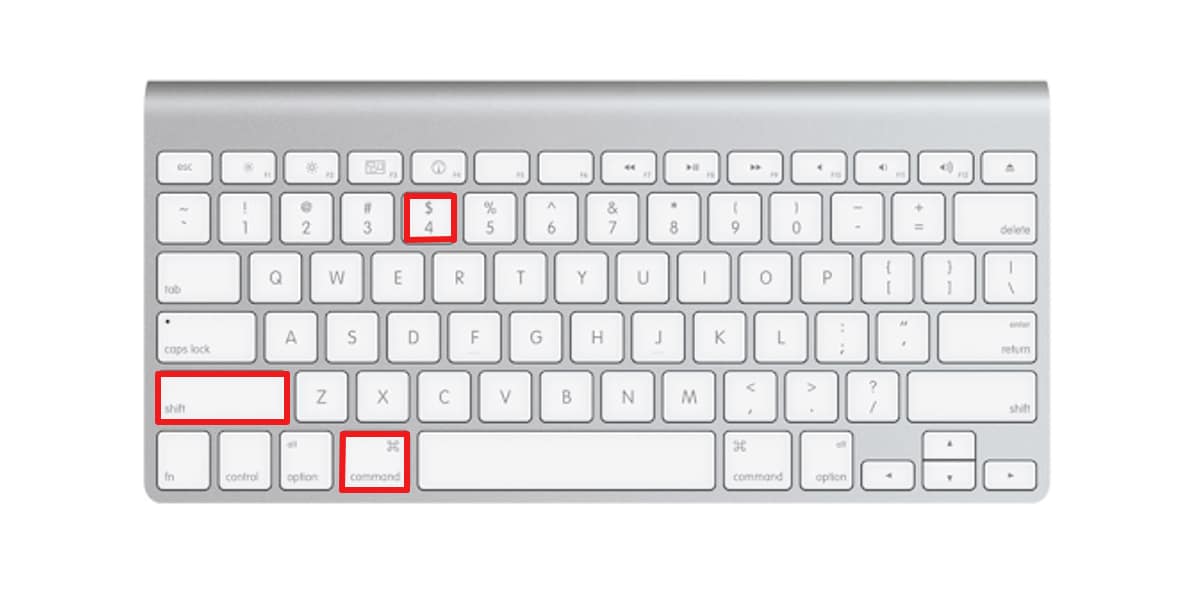
- Metode 1: vi trykker samtidigt på tasterne Skift + Kommando + 4. Der vises et kryds på musemarkøren, brug markøren til at vælge det område, vi vil fange, når du slipper musekliket, gemmes optagelsen på vores skrivebord.
- Metode 2: vi trykker denne gang Skift + Kommando + 4 + Kontrol. Når vi først har valgt området, gemmes det på vores udklipsholder.
Optag kun et vindue
- Vi bruger først tastekombinationen, Skift + Kommando + 4 så vores markør bliver et kors. Hvis vi vil have det gemt på udklipsholderen vi vil også bruge kontroltasten ved nøglekommandoen.
- Nu trykker vi på mellemrumstasten så vores markør bliver et kamera.
- Nu er alle vinduer, hvor vi passerer markøren over vil skille sig ud i blåt. Dette vil indikere, at disse vinduer vil være dem, der vil være en del af dit skærmbillede.
Denne metode kan gemme Windows , skrivebordet, menulinjer og Dock. Billeder gemmes i PNG-format med en let skygge. For at fjerne skyggen skal du holde Alternativtasten nede, mens du klikker for at gemme billedet.
Brug skærmteltet
Hvis din macOS-version er Mojave eller nyere , kan du indlæse en markering på skærmen, der kan flyttes eller skaleres. Du har adgang til tre optageværktøjer, muligheder for at gemme, vise markøren og mere.
- Vi trykker på tasterne Skift + Kommando + 5 at vælge, hvad vi vil fange, det være sig i fuld skærm, et vindue eller en bestemt boks. Optagelsen gemmes på skrivebordet. Hvis vi vil gemme det på udklipsholderen, bliver vi nødt til at tilføje kontroltasten til tastekombinationen.
Capture redigering
Efter at have taget optagelsen kan vi redigere den, vi har mange programmer til rådighed til billedredigering, vi skal nævne 2, der er meget vigtige og har en bred vifte af værktøjer.
Pixelmator
Pixelmator er et kraftfuldt, smukt og meget brugervenligt billedredigeringsprogram. Dette program er eksklusivt til Apples økosystem . Det er udstyret med en bred vifte af redigeringsværktøjer, der giver dig mulighed for at redigere dine fotos, lave kompositioner, tegne, male eller anvende effekter på dine billeder.
Dette program kan downloades fra macOS Apple Store og koster €32,99 . Selvom det kan virke dyrt, er det en livstidslicens, så du betaler kun én gang og modtager en version, der konstant opdateres med adskillige forbedringer. Der findes også en Pro-version til €43,99 , som inkluderer yderligere funktioner og en mere professionel brugerflade.
Photoscape X
En simpel, men effektiv billedredigeringsprogram, der giver dig mulighed for nemt at bearbejde ethvert billede for at forbedre det eller rette ufuldkommenheder. Det kommer ikke i nærheden af Pixelmator , men det tilbyder en række funktioner, der gør det nemt for enhver bruger at bruge det , selv uden forudgående kendskab til billedredigering eller -behandling.
Anmeldelserne af denne editor er meget positive, og den er blandt de højest bedømte i butikken; desuden er den helt gratis, så installation er næsten obligatorisk, hvis vi ikke vil bruge penge.
Index