

Hvis du er iPhone-bruger og også ejer en iPad eller en macOS-computer, er du måske interesseret i at vide, hvordan du modtager SMS-beskeder på din iPad.
Du er sikkert allerede bekendt med Continuity nu . Continuity er en funktion, der blev introduceret af Apple i iOS 8 og OS X Yosemite. Den er kompatibel med iPhone 5 og nyere, enhver iPad fra 4. generation og fremefter, og Mac-bærbare og -stationære computere fra 2012 og senere (med én undtagelse: Mac Pro, som kun er kompatibel fra 2013-modellen og fremefter). Denne funktion, der blev introduceret af Apple for et par år siden, er primært ansvarlig for, at du kan modtage opkald og SMS-beskeder (de beskeder, der er blevet en saga blot, men som var så sjove på vores tidlige mobiltelefoner) på dine iPads eller Macs.
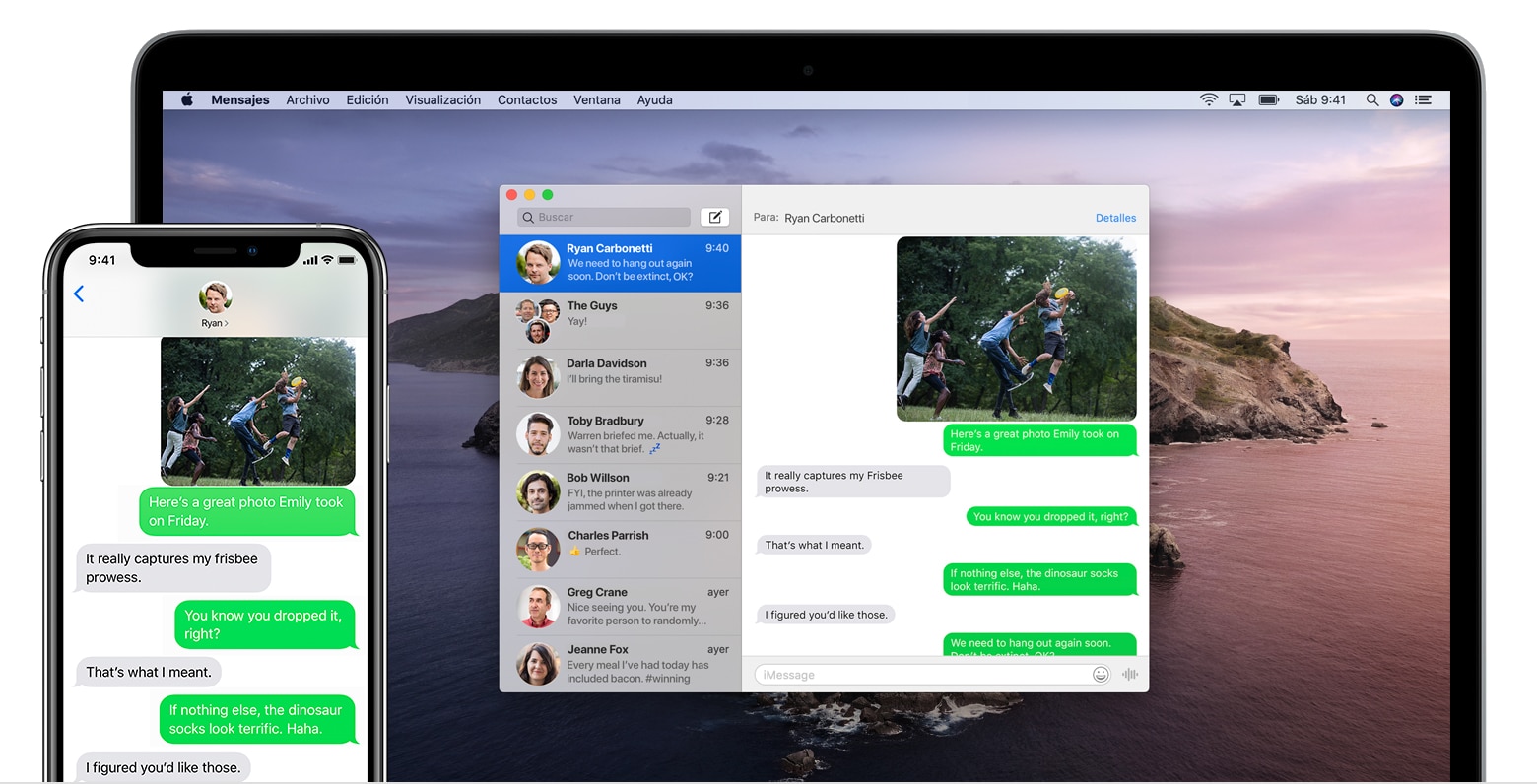
Så hvis det ikke var tydeligt, kan du med iOS 8 og takket være iMessage-appen sende og modtage SMS-beskeder fra enhver iPad, iPod Touch eller Mac, der er forbundet til internettet. Alt du behøver er en iPhone med et aktivt dataabonnement for at sende og modtage beskeder. Det var det. Vi viser dig, hvordan du gør det i et par enkle trin i denne artikel. Til sidst giver vi dig nogle tips til brugen af iMessage-appen, hvis du ikke har brugt den før.
Sådan modtages sms på iPad: indstillinger

Hvis du gerne vil vide, hvordan du modtager SMS-beskeder på din iPad, så lad os komme i gang. Med blot et par trin vil du kunne modtage dem – bare rolig, det er nemt. For at konfigurere det skal du først huske på, at alle dine enheder skal være logget ind på iCloud, og vigtigst af alt, logget ind med det samme Apple ID. De skal også alle være forbundet til det samme Wi-Fi- eller Ethernet-netværk.
Det næste trin i opsætningen af opkald er at tage din iPhone og gå til Indstillinger > Telefon > Opkald på andre enheder og aktivere Tillad opkald på andre enheder. Når du har gjort dette, skal du tage din iPad og gøre følgende: Indstillinger > FaceTime og aktivere Opkald fra iPhone.
For at aktivere SMS og MMS på din iPhone skal du gå til Indstillinger > Beskeder > Send og modtag. Sørg for, at dit Apple-id er præcis det samme som det, du bruger i den forudinstallerede iMessage-app på alle dine Apple-enheder. Vælg derefter dit telefonnummer eller din e-mailadresse for at modtage iMessage-beskeder på både din iPhone og iPad. Du skal også gentage det samme trin på din iPad.
Endelig skal du tage din iPhone op igen (ja, vi burde have fortalt dig, at du skulle have den ved hånden, selvom denne artikel er baseret på modtagelse af SMS på iPad'en), og du skal gå tilbage til menuen Indstillinger > Beskeder > Videresendelse af tekstbeskeder for at vælge de enheder, du vil tillade at sende og modtage tekstbeskeder fra din iPhone.

Som lovet er her alt, hvad du skal konfigurere for at modtage SMS'er, MMS'er og opkald på dine Apple-enheder, f.eks. iPad'en. Fra nu af skal du ikke bekymre dig, for når nogen ringer til din iPhone, kan du besvare opkaldet fra din iPad uden problemer og frem for alt uden besværet med at skulle tage din iPhone op af lommen, hvis du bruger din iPad på det tidspunkt. Du kan også foretage opkald fra selve iPad'en, enten fra dine kontakter eller via FaceTime ved at indtaste telefonnummeret i det velkendte søgefelt. Du kan sige, at du nu ved, hvordan du modtager SMS-beskeder på din iPad.
Som om det ikke var nok, viser vi dig et par indstillinger til Beskeder-appen (iMessages) , som vi alle har på vores Apple-enheder. For eksempel, hvordan man fastgør en samtale, frigør den samme samtale, hvis du ikke længere vil have den øverst, deler dit navn og billede i appen eller endelig skifter fra en Beskeder-samtale til et FaceTime-videoopkald. Så vent i yderligere 5 minutter, for denne artikel er værd at læse, og du lærer et ekstra tip, der kan være nyttigt i enhver samtale, du har åben.
Fastgør en samtale i Beskeder

Selv hvis du ikke ved det endnu, kan du i Beskeder-appen fastlåse alle dine samtaler og lade dem være øverst på din besked- og samtaleliste, så de personer, du taler mest med, altid er der, og du aldrig mister dem af syne, så du altid har dem lige ved hånden og kan skrive til dem.
For at fastlåse samtaler i Beskeder-appen skal du konfigurere følgende indstillinger :
- Stryg derefter til højre på en af dine samtaler Klik på den nål, du vil se næste.
- Du bliver nødt til at trykke og holde på samtalen og derefter du kan trække det til toppen af listen af samtaler i applikationen.
Sådan løsnes en samtale i Beskeder
Hvis du vil, kan du frakoble de samtaler, du lige har indstillet i det forrige trin, da det kan være, at du nu ikke er interesseret i at have disse samtaler øverst i applikationen Beskeder konstant.
For at kunne frakoble de samtaler, du havde indstillet, skal du kun udføre følgende handlinger:
- Tryk og hold på samtalen, og derefter, du bliver nødt til at trække beskeden mod slutningen af listen.
- Tryk og hold på samtalen, og derefter, du skal trykke på stiften, der vises ved siden af den.
Del dit navn og foto i Beskeder
I Beskeder-appen kan du dele dit navn og billede, når du starter eller svarer på en besked, uanset om den er ny eller gammel. Dit billede kan være en Memoji eller et brugerdefineret billede. Når du åbner Beskeder-appen på din iPad første gang, skal du følge instruktionerne på skærmen for at vælge dit navn og billede.
For at ændre dit navn, billede eller delingsindstillinger skal du åbne Beskeder, trykke på de tre prikker ud for det , derefter trykke på "Rediger navn og billede" og til sidst vælge en af følgende muligheder:
- For at ændre dit profilbillede: du skal trykke Rediger, og derefter bliver du nødt til at vælge en af mulighederne.
- At ændre dit navn: du skal tryk på tekstfelterne, hvor dit navn vises.
- For at kunne aktivere eller deaktivere mulighederne for at dele indhold: du skal trykke på knappen placeret ud for "Del navn og foto”(Grøn indikerer, at den er aktiveret).
- For at ændre, hvem der kan se din profil: du skal trykke på en indstilling, der er placeret under "Del automatisk" ("Del navn og foto" skal aktiveres).
Du skal vide, at det navn og billede, du har i Beskeder, også kan bruges til dit Apple-id og til "Mit kort" i Kontakter.
Sådan skifter du fra en Besked-samtale til FaceTime
Hvis du har en åben Beskeder-samtale, kan du starte et FaceTime- eller lydopkald med den person, du chatter med, selv i Beskeder-appen. Følg disse trin for at gøre dette:
- I den samtale, du har åbnet i Beskeder, tryk på profilbilledet eller navnet øverst i den samme samtale.
- Klik direkte på FaceTime eller lyd.
Vi håber, at denne artikel har været nyttigt for dig at forstå og lære, hvordan du modtager SMS på iPad via en iPhone, også hvordan du modtager opkald på din iPad, MMS, sender fotos, klistermærker og alt hvad du kan gøre gennem applikationen Beskeder fra dit Apple enhed. Hvis du har spørgsmål, kan du lade det være i kommentarfeltet nedenfor.
Index