

Selv efter sletning af beskeder forbliver de gemt på din enhed i et stykke tid. Derfor viser vi dig kort, hvordan du gendanner slettede WhatsApp-samtaler.
Teknisk set tillader WhatsApps privatlivspolitikker ikke gendannelse af beskeder , da beskeder slettes øjeblikkeligt fra serveren. Derudover er ekstern adgang praktisk talt umulig på grund af indholdskryptering.
Der er dog nogle ret interessante metoder til at gendanne slettede samtaler i din WhatsApp. Hvis du ikke vil komplicere tingene, så prøv blot ikke at slette dem. Lad os komme i gang uden yderligere omsvøb.
Lær, hvordan du gendanner slettede samtaler på WhatsApp ved forskellige metoder
I denne artikel vil vi kort forklare to måder at gendanne dine slettede WhatsApp-samtaler på , uanset om du slettede dem med vilje eller ved en fejltagelse.
Gennem sikkerhedskopier
Dette er en forholdsvis pålidelig teknik, der ikke overtræder nogen privatlivsprotokoller eller -love. Desuden er det en af de mest praktiske metoder til at gendanne WhatsApp-samtaler.
Før vi begynder, er det vigtigt at bemærke, at denne metode ikke er fuldstændig idiotsikker , da den afhænger helt af indstillingerne for sikkerhedskopieringsdatoen.
WhatsApp har et indbygget backupværktøj; det kræver blot, at du angiver nogle oplysninger om, hvordan backup'en udføres, og hvor ofte. Disse backups giver dig mulighed for at gendanne dine data fuldt ud, selvom du sletter alt indhold fra appen.
Sikkerhedskopien giver ikke kun mulighed for at gendanne beskeder, men tilbyder også fotos, videoer og filer, som vi tidligere kunne have slettet.
Backup-indstillinger
De trin, der skal følges for at konfigurere og udføre sikkerhedskopieringen i WhatsApp, er:
- Åbn din WhatsApp-applikation som normalt.
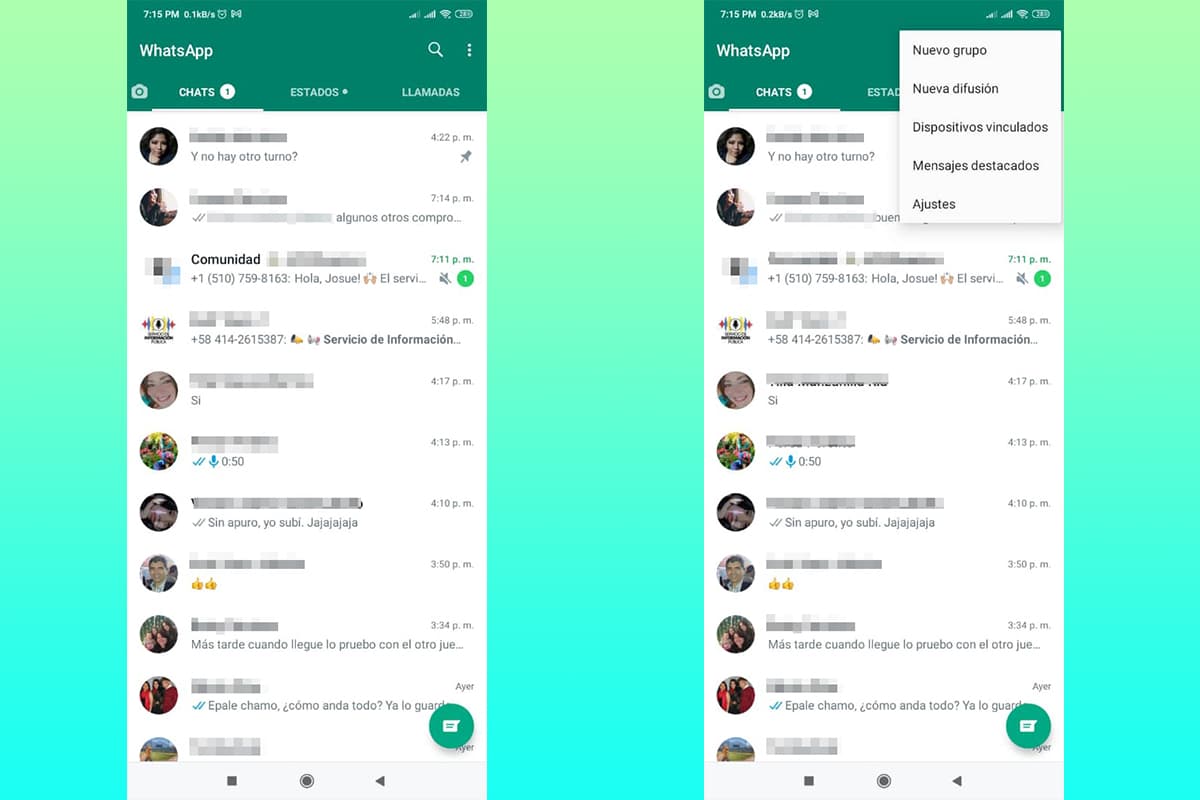
- Klik på de tre prikker, der er i øverste højre hjørne af skærmen.
- Vælg muligheden "indstillinger”, som giver dig adgang til de generelle konfigurationselementer.

- I denne nye liste skal vi finde muligheden "Chats".
- Her vil en række muligheder dukke op, men den af vores interesse er den næstsidste, "Backup".
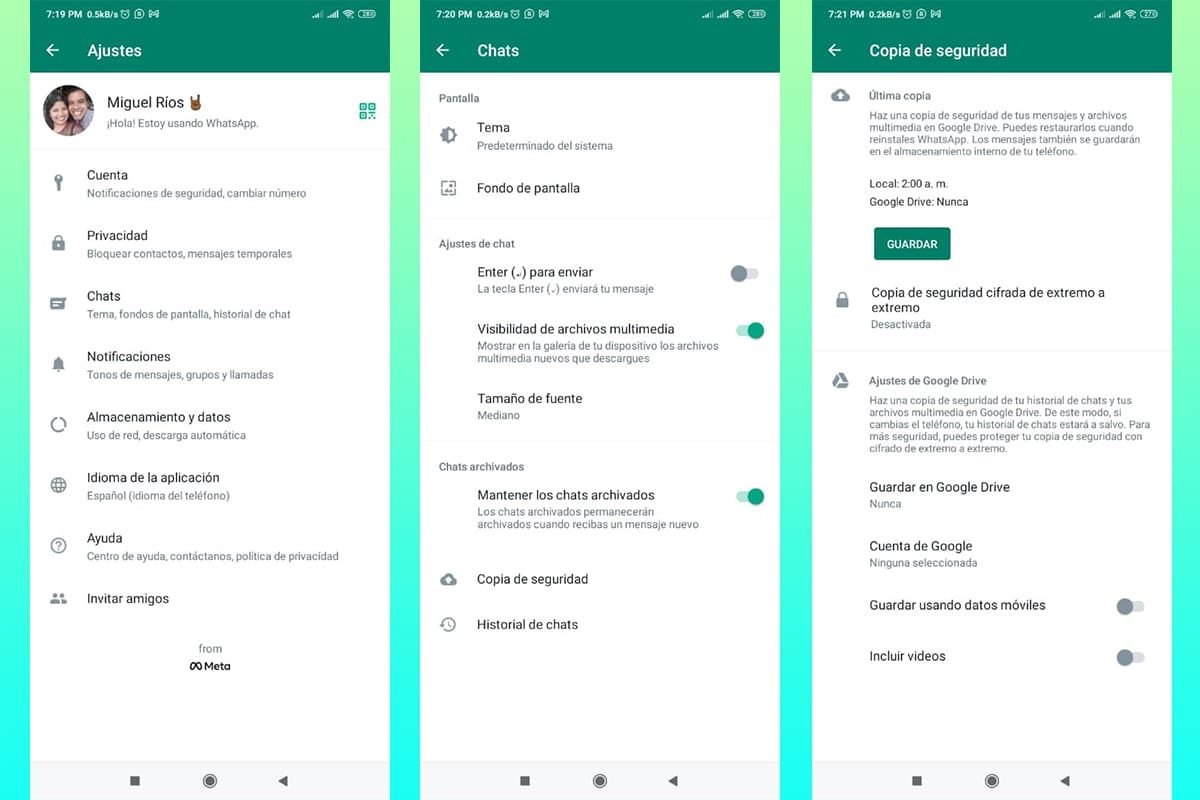
Her kan vi gemme vores applikations indhold direkte og øjeblikkeligt , hvilket giver os mulighed for at gemme det på vores mobilenhed eller på en Google Drive-konto. Den anden mulighed er særligt tiltalende, da vi kan gendanne dataene, selv når vi skifter enhed.
Blandt mulighederne kan vi konfigurere de perioder, hvor vi vil udføre sikkerhedskopier. Det giver os også mulighed for at vælge, om vi også vil gemme videoer.

Sådan gendannes fra backup
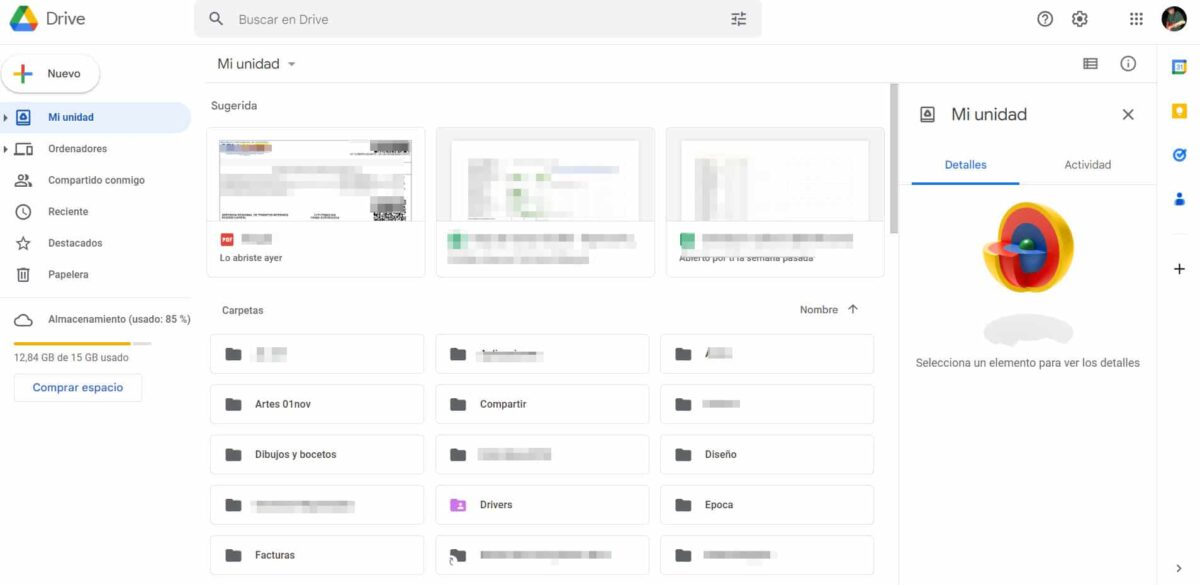
Det er vigtigt at være klar over, hvornår den samtale, vi vil gendanne, er fra , for afhængigt af den konfiguration, vi har, kan vi fortsætte med gendannelsen af den seneste sikkerhedskopi eller en tidligere.
Denne metode, vi vil forklare, kan virke lidt ekstrem, men det er den enkleste og hurtigste måde at gendanne dit indhold på . Trinene, vi skal følge, er:
- Afinstaller WhatsApp fra din mobilenhed. Ja, mens du læser, skal du afinstallere.
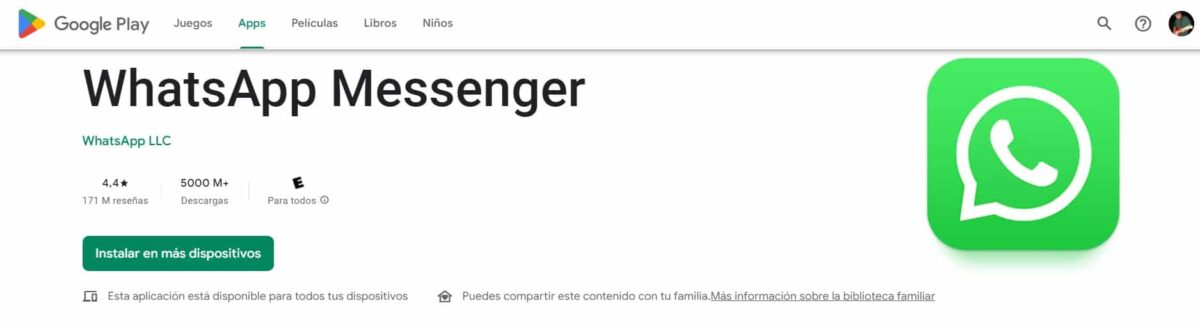
- Når det er blevet fjernet, skal du gå til din officielle app-butik og geninstallere det.

- Åbn applikationen, i dette øjeblik vil den bede om dine legitimationsoplysninger for at indtaste din WhatsApp-konto.
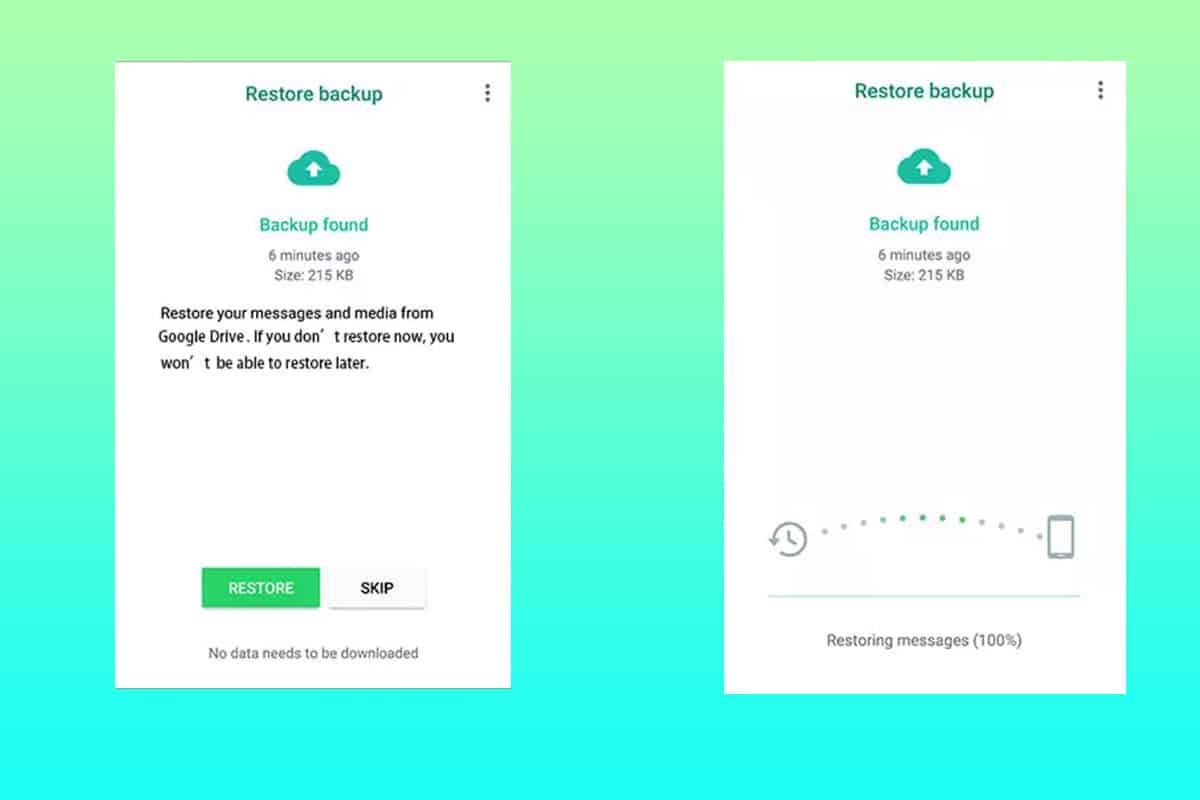
- Når alt er næsten klar, fortæller WhatsApp os, at det har fundet en sikkerhedskopi. Dette vil blive efterfulgt af spørgsmålet, om vi ønsker at få det tilbage.
- Vi klikker på knappen "genoprette” og vent et par sekunder.
Det er vigtigt at bemærke, at denne metode kun tager den seneste sikkerhedskopi i betragtning . Hvis du har brug for at gendanne en ældre sikkerhedskopi, har vi brug for yderligere oplysninger.
Det første, der kræves, er en filhåndtering, som giver os mulighed for at navigere gennem de forskellige gemte sikkerhedskopier og derefter finde filen med filtypenavnet “ .db.crypt12 ” fra den ønskede dato.
I dette trin skal den pågældende fil omdøbes til msgstore.db.crypt12 , som erstatter den seneste sikkerhedskopi. Til sidst gentager vi de foregående trin, og enheden vil genkende den nyligt omdøbte sikkerhedskopi som den seneste og gendanne alt dens indhold.
Gendan ved hjælp af tredjepartsapplikationer
Vi kan altid finde apps, der udfører forskellige interessante processer, og samtaleoprettelse er ingen undtagelse. Før du skynder dig at finde dem, er det vigtigt at huske på, at mange af disse kan være farlige , primært for dit privatliv.
Mange apps kan blive forældede fra det ene øjeblik til det andet; husk at WhatsApp konstant opdaterer sine funktioner for at forbedre dem og styrke privatlivets fred.
Dette er nogle tredjepartsapplikationer, der giver dig mulighed for nemt at gendanne slettede WhatsApp-samtaler:
WhatIsRemoteved+
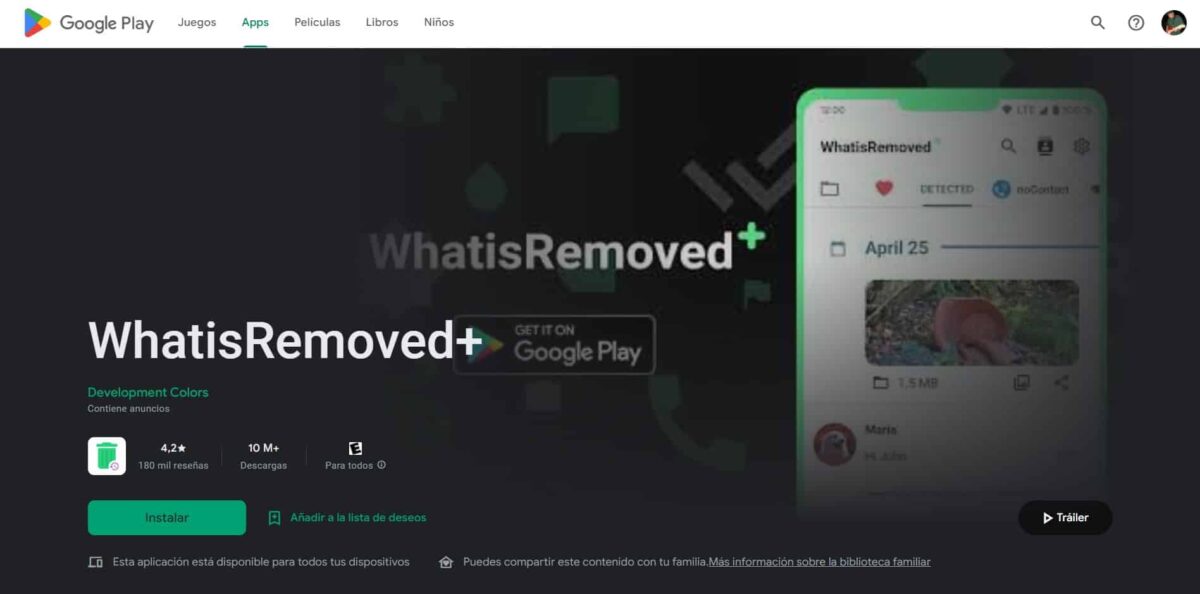
Denne applikation genererer en oversigt over alt, hvad der sker i vores WhatsApp, såvel som andre beskedapplikationer, så længe notifikationer er aktive.
Applikationen fungerer ved at udtrække notifikationsdata og udføre en ekstern sikkerhedskopi, så den kan læse beskeder og hente multimediefiler. For at gendanne dataene skal applikationen have været installeret i den periode, du har brug for adgang.
Generelt set giver WhatIsRemoved+ dig mulighed for at overvåge notifikationer og mapper og identificere ændrede eller slettede filer. Når den finder en ændring, giver den dig besked og giver dig mulighed for at gendanne den.
Den kan downloades direkte fra Google Play gratis. Fællesskabet har givet en score på 4.2 og har mere end 10 millioner downloads.
WAMR
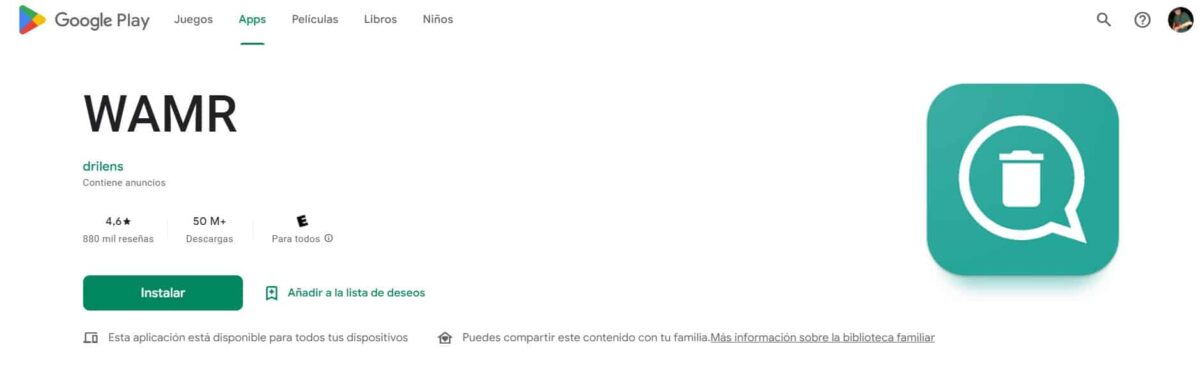
Dette giver dig mulighed for at gendanne ikke kun teksten, men også multimedieindholdet. For at starte er det nødvendigt at downloade det, installere det og give det de nødvendige tilladelser.
Dens drift ligner den tidligere applikation, hvor sikkerhedskopiering af beskeder og indhold baseret på meddelelser er grundlaget. For at kunne gennemgå slettede filer eller beskeder skal applikationen have været installeret i den periode, hvor samtalerne blev slettet.
WAMR er helt gratis at downloade, du skal bare se nogle annoncer i applikationen. Den er fremragende placeret baseret på dens anmeldelser. Med 4.6 ud af 5 mulige stjerner. Den har mere end 50 millioner installationer, hvilket giver en idé om dens kvalitet.
Index