

Et af de mest almindelige forbindelsesproblemer i Windows 10 opstår, når den frygtede og irriterende meddelelse "Kan ikke oprette forbindelse til dette netværk" vises på skærmen . Når dette sker, er det umuligt at surfe på internettet, downloade programmer eller udføre andre onlineaktiviteter.
Sandheden er, at når vi befinder os i en sådan situation, er det let at ende med at miste tålmodighed og forsøge at løse fejlen. Derfor har vi forberedt dette indlæg, hvor vi vil se nogle måder at løse et sådant irriterende spørgsmål på.
Først og fremmest er det vigtigt at påpege, at dette ikke er et problem, der udelukkende gælder for Windows 10, da det også forekommer ret ofte i tidligere versioner. I princippet, hvis Ethernet-kortdriverne er korrekt installeret, burde der ikke være noget problem med at oprette forbindelse til netværket via kabel. Wi-Fi-forbindelsen er en anden historie . Det er her, fejlen oftest opstår.

Det mest frustrerende ved meddelelsen "kan ikke oprette forbindelse til dette netværk" er, at operativsystemet ikke giver os nogen spor om kilden eller årsagen til fejlen . Det fortæller os ikke engang det præcise punkt, hvor forbindelsen blev afbrudt. Intet. Bare meddelelsen, gentaget igen og igen, ved hvert forsøg vi gør på at etablere forbindelsen.
I denne situation er det vanskeligt at vide, hvad man skal gøre, eller hvor man skal begynde at rette uoverensstemmelsen. Især hvis vi tager i betragtning, at der er mange og forskellige årsager, som denne fejl kan opstå for. Vi finder os selv fortabte.
For at kaste lys over sagen, lad os gennemgå de mest almindelige tilfælde og løsningen for hver af dem. Husk, at nedenstående oplysninger gælder for både Windows 10 og Windows 10 Pro.
Foreløbig kontrol
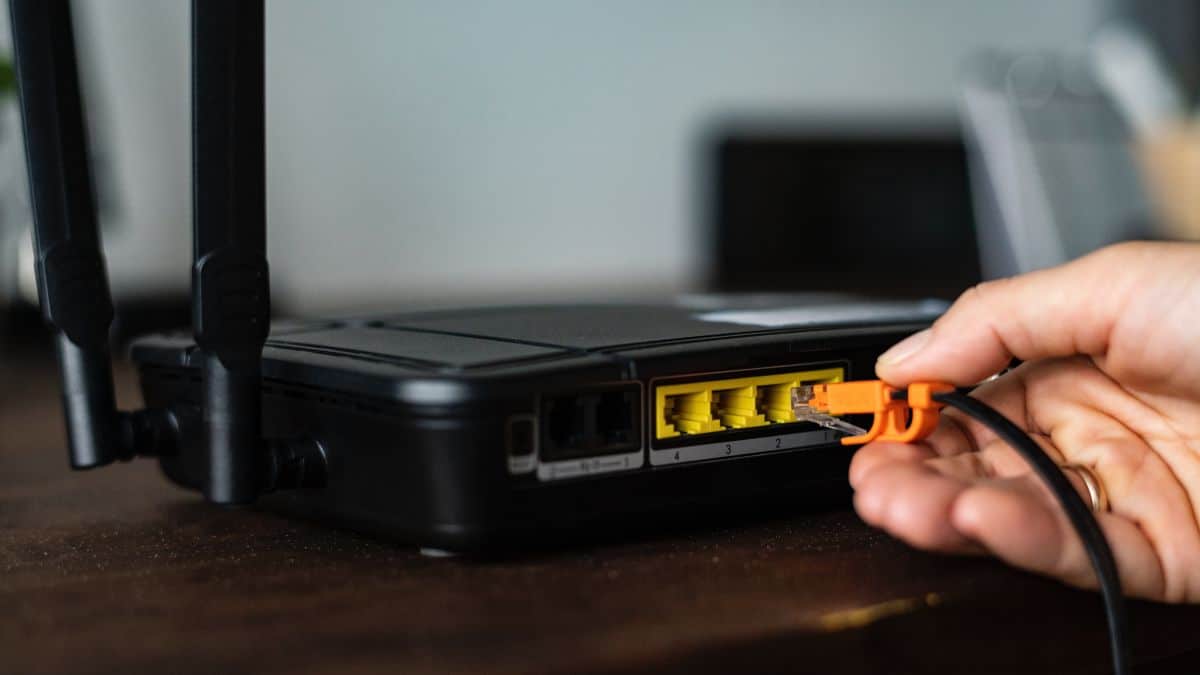
Det første trin: Kontroller din router og computerforbindelser
Det kan virke indlysende, endda latterligt, men det første, du skal gøre, når du støder på meddelelsen "kan ikke oprette forbindelse til dette netværk" i Windows 10, er at udelukke de mest åbenlyse og almindelige fejl:
Tjek Wi-Fi-nøglen
Du tænker helt sikkert, at det er fjollet, men det er nødvendigt at gå i orden og kassere dette punkt, før du prøver andre løsninger.
Hvis adgangskoden er gemt på din enhed, er det praktisk talt umuligt, at dette er årsagen til forbindelsesfejlen. Men hvis det er første gang, du bruger netværket, eller hvis du opretter forbindelse fra en ny enhed, er det ret almindeligt at indtaste en forkert adgangskode . Vi er alle mennesker, og derfor laver vi fejl langt oftere, end vi er villige til at indrømme.
Tænd og sluk
Hvis adgangskoden ikke er problemet, kan du prøve noget så simpelt som at afbryde og tilslutte alle enheder på netværket igen (routeren, strømforsyninger eller adgangspunkter, den computer eller enhed, du forsøger at oprette forbindelse fra osv.). Det er den velkendte "sluk og tænd"-metode, der er så almindeligt anvendt i computere.
I mange tilfælde bruges denne enkle procedure til at omkonfigurere forbindelsen automatisk og arbejde igen uden problemer.
Kontroller forbindelsen på andre enheder
Hvis dette ikke virker, bruger vi en anden enhed eller computer til at kontrollere, om Wi-Fi-netværket fungerer korrekt. Hvis problemet opstår på andre enheder, har vi identificeret kilden til problemet. I så fald skal vi kontakte vores internetudbyder. Hvis ikke, bliver vi nødt til at fortsætte med at prøve andre metoder.
Opdater drivere

Opdater drivere for at løse problemer med internetforbindelsen
Når de indledende kontroller, der er forklaret i det foregående afsnit, er udført, er det næste trin, vi kan forsøge, at opdatere driverne til netværkskortet eller Wi-Fi-kortet.
Under normale omstændigheder er det meget hurtigt og nemt at udføre denne handling via Windows Update : Gå blot til "Windows-indstillinger", klik på Start-menuknappen, derefter på knappen Indstillinger og til sidst på tandhjulsikonet. Der skal du finde afsnittet "Opdatering og sikkerhed", hvor alle systemopdateringsmulighederne er placeret. Dette fungerer dog ikke uden en internetforbindelse.
Så hvordan gør vi dette uden en internetforbindelse? I dette tilfælde har vi intet andet valg end at søge efter opdateringer fra en anden computer, der har en internetforbindelse, kopiere dem fra kortproducentens hjemmeside til et USB-drev og installere dem på vores computer via Enhedshåndtering.
Hvis dette ikke virker, skal du downloade netværksadapterdriveren fra producentens officielle hjemmeside. Når den er downloadet, skal du installere den og genstarte computeren for at kontrollere, om forbindelsen er tilgængelig igen.
Ryd netværksindstillinger

En måde at løse rodproblemet på: ryd netværksindstillinger og omkonfigurer dem
En anden mulighed for at løse problemet og fjerne meddelelsen "kan ikke oprette forbindelse til dette netværk" én gang for alle er at prøve at ændre din routers Wi-Fi-indstillinger . Du kan f.eks. midlertidigt vælge en anden kanal. Det er værd at prøve dette, før du prøver andre løsninger. Hvis det heller ikke virker, så læs videre.
Når man er nået til dette punkt og stadig ikke har fundet den rigtige løsning, er det nødvendigt at prøve en mere drastisk tilgang: nulstille alle netværksindstillinger i Windows 10. Følg disse fem trin for at udføre denne proces:
- Åbn menuen "System konfiguration".
- I sektion "Netværk og internet" klik i menuen på indstillingen «Wi-Fi». Dernæst vises listen over alle nærliggende Wi-Fi-netværk, der er registreret af udstyret.
- I slutningen af listen finder vi knappen "Administrer Wi-Fi-indstillinger." Ved at klikke på det åbnes et nyt vindue med en række indstillinger relateret til computerens trådløse forbindelse.
- Vælg indstilling "Administrer kendte netværk", der åbner en liste over alle de netværk, som pc'en har været tilsluttet på et eller andet tidspunkt.
- Endelig skal du vælge det netværk, som du har forbindelsesproblemer med, og klikke på knappen "Stop med at huske."
Denne procedure sletter automatisk alle netværksparametre i Windows 10. Vores computer "holder op med at huske" alt, der vedrører netop dette netværk. Alt vil blive slettet, også de mulige problemer, der kunne eksistere i konfigurationen af vores lokale netværk.
Derefter er der ikke andet at gøre end at starte forfra. En ren tavle. Som om det var første gang, vi havde forbindelse til dette trådløse netværk. Det vil sige, at vi manuelt skal starte forbindelsen igen og indtaste adgangskoden endnu en gang. I næsten alle tilfælde burde dette være den endelige løsning på problemet.
Brug Windows "fejlfindingsværktøj"
Windows 10-fejlfinding kan være meget nyttigt ved fejlfinding af netværksforbindelsesfejl
Efter at have prøvet alt dette, er problemet så stadig vedvarende? Bliver meddelelsen "kan ikke oprette forbindelse til dette netværk" ved med at blive vist? Bare rolig, der er stadig én sidste udvej: Windows 10-fejlfindingsværktøjerne.
Det skal siges, at dette sæt værktøjer giver værdifuld hjælp, selvom de ikke altid hjælper os med at løse det problem, der berører os. Under alle omstændigheder er de meget nyttige til at identificere årsagen til fejlen og give os en masse information, der kan give os den ulige anelse om, hvordan vi skal handle.
Hvordan får du adgang til Windows 10-fejlfindingsprogrammer? Vi forklarer det nedenfor:
- Først og fremmest skal du åbne menuen "Windows 10-indstillinger".
- Derefter skal du få adgang til sektionen af "Opdatering og sikkerhed".
- Endelig skal du vælge menuen "Løse problemer".
Når du er i denne menu, bør du prøve de tilgængelige værktøjer , der bedst passer til det aktuelle problem: manglende evne til at oprette forbindelse til et trådløst netværk. Du kan f.eks. prøve "Internetforbindelser", "Indgående forbindelser" eller "Netværkskort".
Vælg en af mulighederne, og lad den køre. Mens analysen er i gang, vises meddelelsen "registrerer problemer" på skærmen. Efter et par minutter vises resultatet. Hvis resultatet er negativt, vises en boks med meddelelsen: "Kunne ikke identificere problemet ", hvorunder der er et link, hvor du kan skrive dine egne kommentarer om fejlfindingsværktøjet.
Men miste ikke modet, hvis det ikke virker første gang. Løsningen på at genoprette forbindelse til internettet uden problemer er sandsynligvis gemt i et af disse værktøjer. Når fejlfindingsværktøjet er færdigt, skal du genstarte din computer.
Index