

Når du har brug for at udskrive et stort antal kopier , kan inkjetprintere være mindre praktiske og endnu dyrere til store arbejdsbyrder. Blækpatroner løber tør meget hurtigere end toner. Derfor er det bedst at købe en af de laserprintere, der findes på markedet, hvis du planlægger at udskrive meget.


Derudover, hvis du også har brug for at kopiere, scanne dokumenter, bruge en faxmaskine (selvom dette bliver mere og mere forældet) osv., er den ideelle løsning en AIO (All-in-One) eller multifunktionsenhed . Dette giver dig en meget mere kompakt maskine og forhindrer, at alle komponenterne optager separat plads (scanner, printer, fax osv.).
Sammenligning af de bedste laserprintere
Hvis du overvejer at købe en multifunktionsprinter, har du sikkert bemærket, at der findes mange laserprintermodeller på markedet, og det kan nogle gange være svært at vælge én. Vi har gjort det nemmere for dig med dette udvalg af nogle af de bedste farveprintere, samt nogle gode sort-hvide modeller ...
Farvelaserprintere
Blandt disse multifunktionsprintere finder du farvelaserprintere , der giver dig mulighed for at udskrive billeder i enhver farve:
HP LaserJet Pro M281FDW
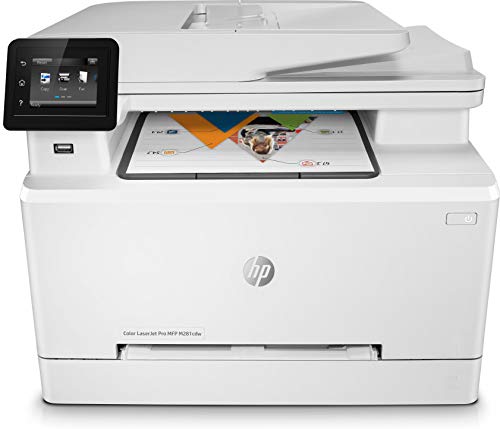
- Printer, scanner, kopimaskine, fax og i en enhed
- Høj printhastighed på 21 sider/min i farve og sort
Denne multifunktionslaserprinter leverer utrolig farveudskriftskvalitet og -ydeevne. Den er også Alexa-kompatibel , hvilket tilføjer smartere funktioner. Forbindelsen sker via Wi-Fi. Yderligere funktioner inkluderer en USB-port til scanning og udskrivning direkte fra printeren uden en pc, kopierings- og faxfunktioner, en 2.7" farveberøringsskærm og meget mere.
Brother MFC-L8900CDW

- Teknisk support i 1 år
Brother tilbyder en meget prisvenlig printer med professionelle funktioner, der er velegnet til kontorer eller brugere, der har brug for store mængder farveudskrivning. Denne erhvervsprinter har kopierings-, scannings- og udskrivningsfunktioner, hastigheder på op til 33 sider/min., Gigabit Ethernet LAN- eller Wi-Fi-forbindelse, en 5" farveberøringsskærm og meget mere.
Lexmark MC2236adwe
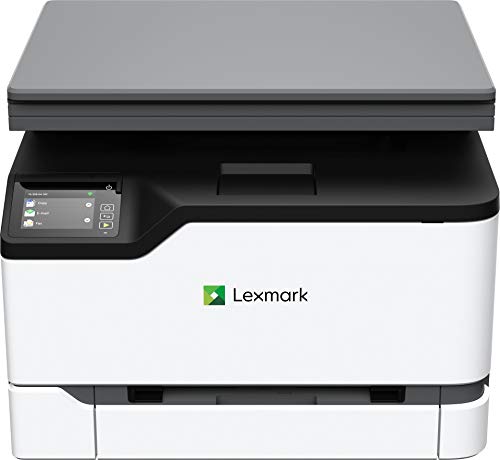
- Forbindelsestype: WLAN
Udover de foregående muligheder, hvis du leder efter en god farvelaserprinter, kan du også overveje denne Lexmark , et andet velkendt mærke i trykkeribranchen. Denne multifunktionsprinter tilbyder kopierings-/scannings-, udskrivnings- og faxfunktioner. Den er hurtig, udskriver dokumenter i høj kvalitet, tilsluttes via RJ-45, Wi-Fi eller USB og er kompatibel med en bred vifte af mobile udskrivningsapps. Den inkluderer også en farveskærm og en USB-port til direkte udskrivning/scanning.
Sort / hvide (monokrome) laserprintere
Hvis du foretrækker noget mere økonomisk med hensyn til startomkostninger og forbrugsvarer, kan du vælge en monokrom laserprinter eller en sort-hvid laserprinter . Denne mulighed kan være ideel for nogle kontorer, der kun udskriver tekstdokumenter.
HP LaserJet Pro M28w

- Udskriv dobbeltsidet manuelt, scan og fotokopier dokumenter med professionelt udseende hver gang; fart...
- Printeren har en inputbakke med en kapacitet på op til 150 ark, 10 konvolutter og en outputbakke ...
HP er kongen af printere med fremragende kvalitet på tværs af hele sit produktsortiment. Denne monokrome laserprinter er et sandt vidunder. Den tilsluttes via USB 2.0-kabel eller Wi-Fi Direct til netværksbrug. Denne professionelle printer kan prale af udskrivningshastigheder på op til 18 sider/min., en LCD-skærm, brugervenlige betjeningselementer samt kopi-/scannings- og udskrivningsfunktioner, alt sammen i én kompakt enhed.
Brother MFCL2710DW

- Printer, kopimaskine, scanner og fax
- Produktivitet med 30 sider / min. Udskrivningshastighed
Det er en 4-i-1 monokrom laser multifunktionsprinter . Udover at udskrive, kopiere og scanne, fungerer den også som en faxmaskine. Dens hastighed når op på 30 sider/min, hvilket er særligt imponerende. Derudover er den meget brugervenlig, da du kan udskrive eller scanne fra et USB-flashdrev, styre den via den integrerede berøringsskærm og oprette forbindelse via Wi-Fi, USB eller Ethernet (RJ-45).
Brother MFC-L5700DN

- Udskrivnings- og kopihastighed på op til 40 sider pr. Minut og scanningshastighed på op til 24 sider pr. Minut
- 250-arks bakke + 50-arks universal
En anden mulighed er denne professionelle printer , ideel til brug derhjemme eller på kontoret med store udskrifter. Den er også monokrom, har automatisk dupleksfunktion og har scannings-, kopierings- og udskrivningsfunktioner. Den understøtter USB 2.0- eller Ethernet-forbindelse til netværksbrug. Den har brugervenlige betjeningselementer og et farvedisplay for nem administration.
Den billigste laserprinter

- Printer, kopimaskine og scanner
- Produktivitet med 30 sider / min. Udskrivningshastighed
En af de mest prisvenlige printere, du kan finde, er Brother DCPL2530DW. Det er en billig monokrom laserprinter, der har en pris på samme måde som mange inkjetprintere. Trods sin lave pris er det en laserprinter med Wi-Fi, duplexudskrivning, en udskrivningshastighed på 30 sider/min., USB 2.0, kompatibilitet med mobilapps og mere. Den er ret simpel, men den klarer jobbet godt nok, hvis du leder efter noget billigt.
Forskelle mellem laser- eller blækprintere
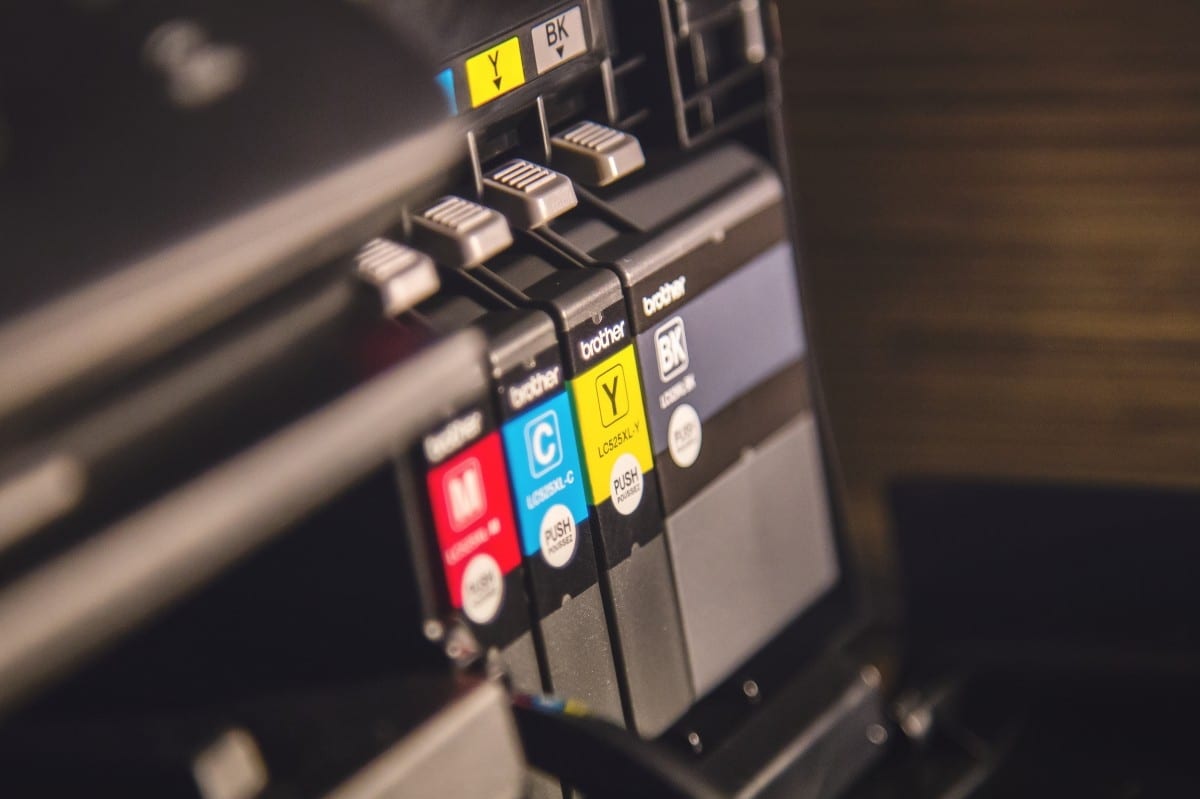
Laserprintere fungerer meget anderledes end inkjetprintere. Disse to modeller er de mest udbredte på markedet, selvom de ikke er de eneste. Desuden har de meget forskellige formål og ret unikke funktioner.
- Inkjet printer: De har patroner med farvet flydende blæk, der projiceres gennem injektorer installeret i bevægelige hoveder. Sådan får de farvetone for at skabe tekst og billeder. Disse printere er langsommere at udskrive (ppm), og deres forbrugsvarer løber tørre hurtigere (de kan udskrive mellem 100-500 ark, inden du skal udskifte patronerne), selvom deres forbrugsvarer er billigere.
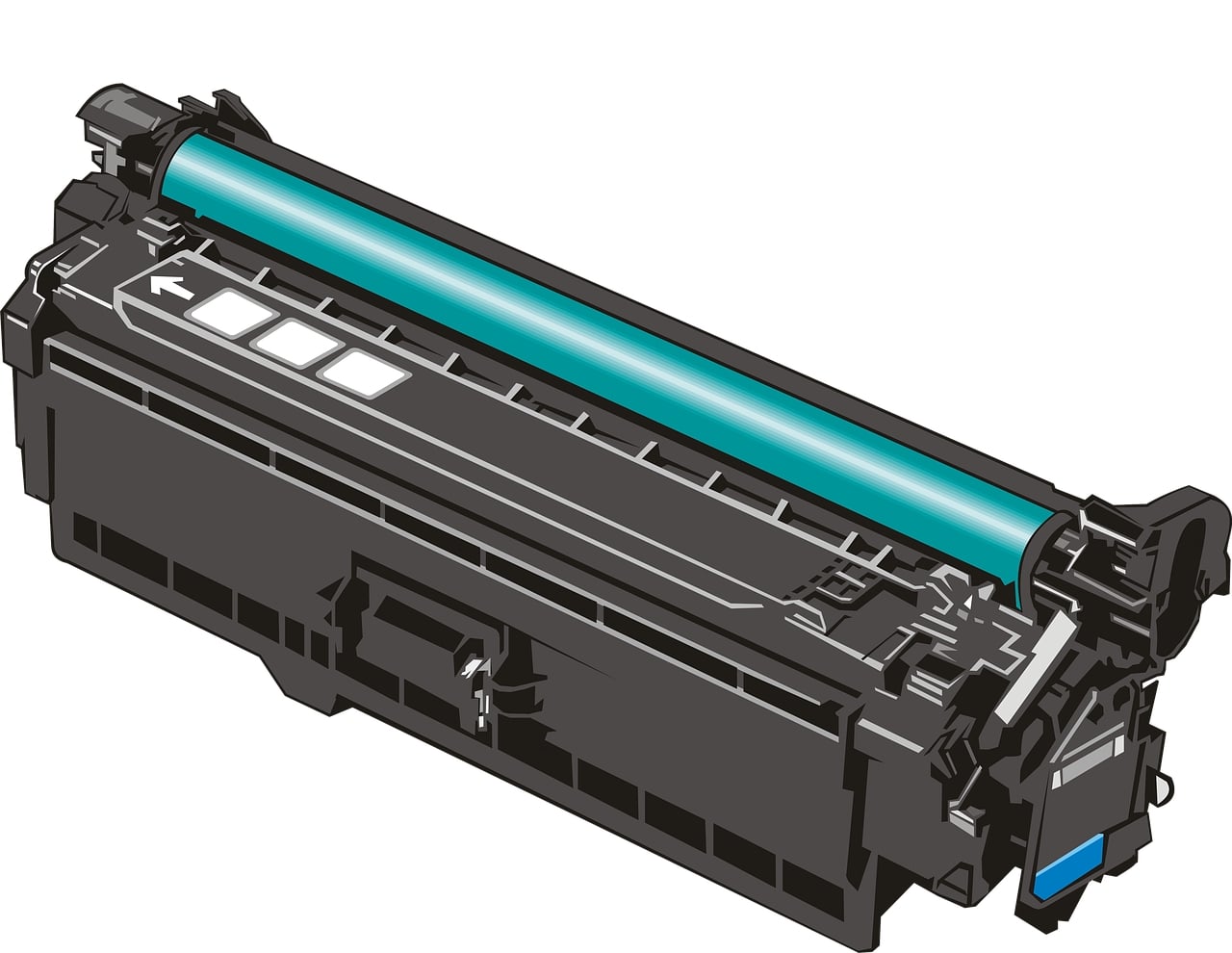
- Laser / LED printer: Disse printere bruger specielle patroner kaldet tonere, der indeholder pulveriserede pigmenter. Ved hjælp af laser- eller LED-teknologi indgraveres det, du vil udskrive, på de lysfølsomme cylindre inde i disse tonere. Når papiret passerer gennem dem, forbliver det imprægneret med graveringen takket være den elektrostatiske ladning, der tiltrækker det farvede støv. En anden cylinder påfører varme, så pulveret fastgøres permanent på papiret. Denne teknologi opnår højere udskrivningshastigheder og gør det muligt for disse forbrugsvarer at vare længere (normalt 1500-2500 sider, selvom der er andre kapaciteter), selvom de er dyrere at udskifte.
Når det er sagt, hvis du leder efter udskrivning i store mængder , f.eks. på et kontor eller i hjemmet, hvor der udskrives meget, er en laserprinter det rigtige valg. Den vil reducere antallet af gange, du skal udskifte forbrugsvarer, med op til tre til fem gange.
Sådan vælges en passende laserprinter
Når du køber en multifunktionslaserprinter, bør du overveje et par grundlæggende faktorer for at vælge den mest passende . Her er nogle af dem:
- funktioner- MFP'er er ikke en lille laserprinter, men de har snarere en betydelig volumen, fordi de inkluderer flere funktioner i en. Det får dem til at tage lidt mere plads, men det sparer dig for at have flere enheder, derfor sparer de plads, selvom de er mere voluminøse. Og det er, at de normalt integrerer en kopimaskine, laserprinter med scanneren og i nogle tilfælde også faxer. Du bør overveje, om du har brug for faxen eller ej, da de bliver mere og mere forældede, men en eller anden virksomhed eller forretning kan stadig være afhængig af den.
- Laser vs LEDSelvom alle markedsføres som lasere, bruger nogle faktisk LED-teknologi. Hvis det er LED, vil det have visse fordele, såsom at forbruge mindre energi og opvarme mindre, da de udskifter laseren med lysemitterende dioder. Derudover undgår det ionisering, og de kan endda have en højere kvalitet.
- PapirhåndteringSelvom de fleste normalt er til DIN A4, er der også modeller af A3-farvelaserprintere og andre formater. Disse er upraktiske for hjemmet og små kontorer, men kan være passende for arkitekter og andre erhverv, der har brug for at trykke på større overflader. Der er også printere, der accepterer kontinuerligt papir for at fremføre dem, hvilket i visse tilfælde kan være en fordel, selvom det ikke er det mest almindelige for de fleste brugere.
- Udskrivningshastighed: Målt i ppm, dvs. i sider pr. Minut. De giver normalt to værdier, en til farveudskrivning og en til sort / hvid. Hastigheder på> 15 sider / min. Er ret god.
- Udskriftskvalitet / scanning: kvalitet er en af de vigtigste faktorer, da det endelige resultat vil afhænge af det. Det måles i dpi (prikker pr. Tomme) eller dpi (prik pr. Tomme). Det vil sige antallet af blækprikker, der kan placeres på hver tomme papir. Jo højere tallet er, jo bedre er kvaliteten.
- Conectividad: multifunktionelle laserprintere er normalt tilsluttet via USB 2.0-kabel, men mange inkluderer ekstra tilslutningsmuligheder, såsom USB til at forbinde et pendrive og udskrive / scanne direkte fra det uden at forbinde til en pc, SD-kortspor og også bruge dem i et netværk via RJ -45 eller WiFi. Hvis du har mobile enheder derhjemme og forskellige computere, vil du være interesseret i at oprette forbindelse til netværket for at udskrive, hvorfra du har brug for, og det mest behagelige er WiFi for at undgå ledninger fra routeren.
- kompatibilitet: De fleste af dem er kompatible med Windows, macOS og Linux, selvom kun Windows er nævnt i produktbeskrivelsen. Men hvis du bruger et mindre hyppigt operativsystem, skal du finde ud af, om du virkelig har drivere til den pågældende model.
- Forbrugsstoffer og vedligeholdelse: Monokrom bruger kun en toner til sort blæk, mens farve har fire af dem (sort, cyan, magenta og gul), hvilket vil være dyrere at vedligeholde.
Topmærker af laserprintere
Hvis du vil undgå at begå en fejl med hensyn til mærket, er der nogle velkendte muligheder. Et af de mest populære og pålidelige mærker er HP . De kan dog have nogle ulemper, såsom prisen på deres forbrugsvarer og nogle problemer ved brug af kompatible tonerpatroner, der ikke er de originale.
Brother er en anden af de store virksomheder inden for trykkemaskiner med meget god kvalitet og ret konkurrencedygtige priser, ikke kun på selve maskinen, men også på dens forbrugsvarer.
Et andet mærke, der har etableret sig stærkt, er Samsung, som har formået at positionere nogle af sine printere blandt de bedste printprodukter, især inden for nogle multifunktionsprintere til professionel brug.
Andre bemærkelsesværdige mærker inkluderer Lexmark, Canon, Epson, Kyocera og andre. De tilbyder alle fremragende kvalitet. Med alle disse mærker nævnt i dette afsnit kan du ikke gå galt i byen med dit køb, og du er garanteret god kompatibilitet med operativsystemer.
Hvor kan man købe laserprintere

Hvis du har besluttet dig for at købe en af disse laserprintere, så bør du vide, at du kan finde dem til gode priser i butikker som:
- Amazon: Internetlogistikgiganten har et uendeligt antal mærker og modeller at vælge imellem med meget konkurrencedygtige priser, især hvis du drager fordel af tilbud som Prime Day eller Black Friday. Derudover garanterer denne platform, at produktet hurtigt kommer hjem, og i tilfælde af et problem vil de refundere pengene.
- skæringspunktet: den franske supermarkedskæde har mulighed for at købe fra sin hjemmeside eller også gå til det nærmeste indkøbscenter for at se og købe produktet på stedet, hvis du foretrækker det. Uanset hvad har de normalt anstændige priser, selvom du ikke har så mange aktieoptioner som på Amazon.
- MediaMarkt: Den tyske teknologikæde er også en anden mulighed, du har lige ved hånden, med nogle mærker og modeller at vælge imellem og til konkurrencedygtige priser. I dette tilfælde har du også de to typer køb, både online og personligt.
Hvor meget bruger en laserprinter

En laserprinters energiforbrug kan ses fra to forskellige perspektiver: blæk og elektricitet. Med hensyn til blæk, som jeg allerede har nævnt, holder toner længere end blækpatroner, selvom det også koster mere. En tonerpatron kan koste omkring €50-80, men holder tre eller fire gange længere end patroner, der koster mellem €15-30, så hvis du udskriver meget, vil det være mere omkostningseffektivt.
Med hensyn til strømforbruget for en laserprinter er det faktisk højere end for en konventionel inkjetprinter. Da det er en multifunktionsprinter, kræver den desuden mere energi end en standardprinter. Men som jeg nævnte tidligere, kan LED-teknologi spare en betydelig mængde energi og penge på din elregning, hvis du bruger den ofte.
Hvis du holder den frakoblet og kun bruger den lejlighedsvis, behøver du ikke bekymre dig for meget om energiforbruget. Men hvis den altid er tilsluttet netværket eller på kontoret, og du bruger den meget, skal du muligvis betale et par ekstra euro, men intet ud over det sædvanlige.
For eksempel kan en HP Deskjet inkjetprinter forbruge omkring 30 W, hvis det er en multifunktionsprinter, mens en laserprinter kan forbruge op til 400 W. Det betyder, at hvis du for eksempel har en kontraktlig elpris på €0.13/kWh, kan den forbruge omkring €0.4, hvis du havde den kørende i en 8-timers arbejdsdag, hvilket ville repræsentere en årlig omkostning på mindre end €150 på din elregning.
Sådan rengøres laserprintere
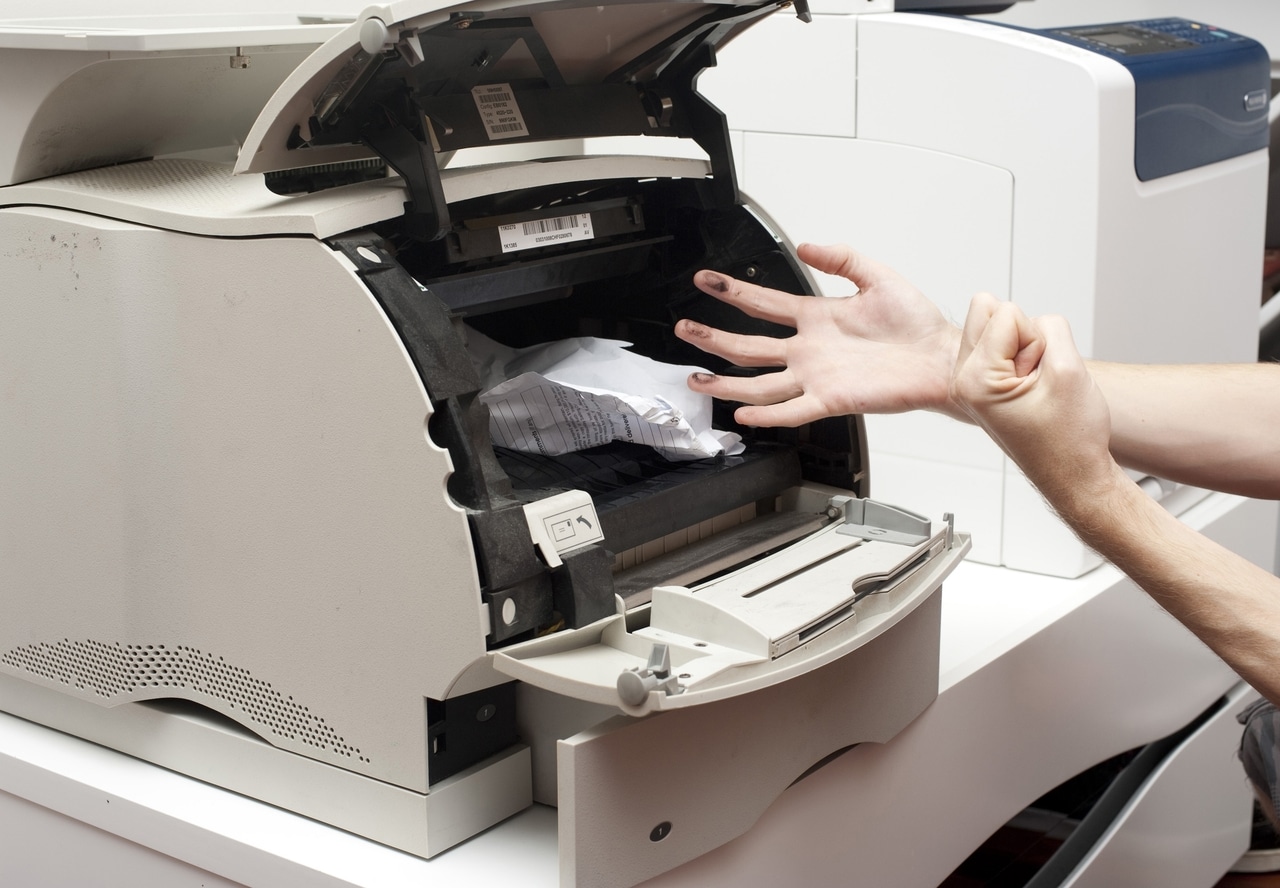
Både inkjet- og laserprintere kræver vedligeholdelse. Selvom inkjetprintere kræver hyppigere vedligeholdelse , betyder det ikke, at du ikke bør rengøre en laserprinter efter lange udskrivningssessioner for at forhindre, at udskriftskvaliteten og skarpheden påvirkes.
Den bedste måde at rense tonerpatroner på er ved at bruge printerens indbyggede rengøringsværktøjer . Dette gør det muligt for systemet at rense printhovederne automatisk og sikkert. Men hvis denne mulighed ikke er tilfredsstillende, kan du udføre en mere grundig rengøring ved hjælp af en manuel procedure.
Før du forklarer den manuelle proces, skal du vide, at for at aktivere automatisk tilstand skal du blot tænde din printer og kontrollere indstillingerne på skærmen eller de tilgængelige knapper på din model. Der er altid en mulighed for at rense og kalibrere tonerpatronerne.
Problemet opstår nogle gange, når blækpartikler ophobes i bestemte områder af tromlen, hvilket forårsager udtværing eller påvirker den endelige udskriftskvalitet. I sådanne tilfælde kan udskrivning af et par testsider muligvis løse problemet uden at åbne printeren.
Den generelle procedure til at rense tonerstøv fra en tromleenhed ville være:
- Sluk og træk stikket ud af printeren for sikker drift.
- Brug en maske og handsker for at beskytte dig mod det fine støv fra blækket.
- Åbn låget på din printer, hvor tonerne er installeret.
- Tag tonerstøttebakken ud.
- Fjern forsigtigt toner.
- Brug en ren vatpind eller komprimering til at rense tonerens glasoverflade. Dette eliminerer mulige spor af støv.
- Derefter kan du udskifte toner, indsætte bakken og lukke printerlåget.
- Udskriv endelig en testside for at kontrollere resultatet.
Index
- 1 Sammenligning af de bedste laserprintere
- 2 Farvelaserprintere
- 3 Sort / hvide (monokrome) laserprintere
- 4 Den billigste laserprinter
- 5 Forskelle mellem laser- eller blækprintere
- 6 Sådan vælges en passende laserprinter
- 7 Topmærker af laserprintere
- 8 Hvor kan man købe laserprintere
- 9 Hvor meget bruger en laserprinter
- 10 Sådan rengøres laserprintere